So machst du Bilder zu Videos mit KI

In 30 Sekunden
- Das Problem: KI-Videos wirken oft beliebig oder verlieren bei längeren Sequenzen die optische Konsistenz.
- Die Lösung: Ein fester Workflow aus Persona-Definition, Bild-Referenz und gezielter Erweiterung sichert den Look.
- Die Technik: Nutze Gemini für die Charakter-Basis und Google Flow (Veo), um Szenen zeitlich und räumlich zu verlängern.
- Das Ziel: Erzeuge professionelle, konsistente Video-Inhalte, die trotz geringem Budget nicht nach Standard-Lagerware aussehen.
Künstliche Intelligenz hat die Art und Weise, wie wir Content erstellen, radikal verändert. Was früher teure Kameras, Schauspieler und tagelange Renderzeiten benötigte, passiert heute oft in wenigen Minuten im Browser. Doch die große Frage bleibt oft: Wie bekomme ich konsistente Ergebnisse, die nicht nach 08/15-Stock-Material aussehen?
In diesem Artikel zeige ich dir meinen persönlichen Workflow. Wir starten bei Null, erstellen eine glaubwürdige Persona mit Gemini und verwandeln diese Schritt für Schritt in ein erweitertes Video – und das alles kostengünstig und effizient.
Schritt 1: Die Geburt der Persona in Gemini
Alles beginnt mit einer guten Idee und einem starken Charakter. Bevor wir überhaupt an Pixel denken, brauchen wir eine Definition. Hier nutze ich Gemini, um eine konsistente Persona zu entwickeln.
Das Ziel ist es, nicht einfach "einen Mann" oder "eine Frau" zu generieren, sondern einen Charakter mit Hintergrund, visuellem Stil und Persönlichkeit. Das hilft der KI in den nächsten Schritten, den Look beizubehalten.
Mein Prompt-Tipp: Bitte Gemini nicht nur um eine Beschreibung, sondern direkt um visuelle Attribute (Kleidungsstil, Beleuchtung, Kameraeinstellung).
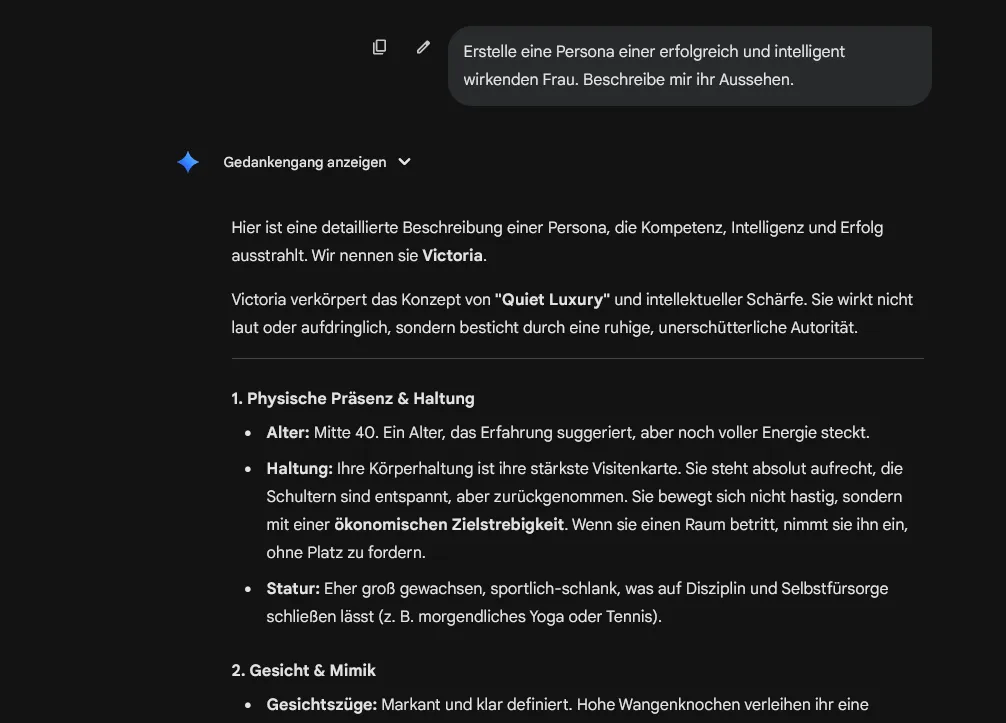
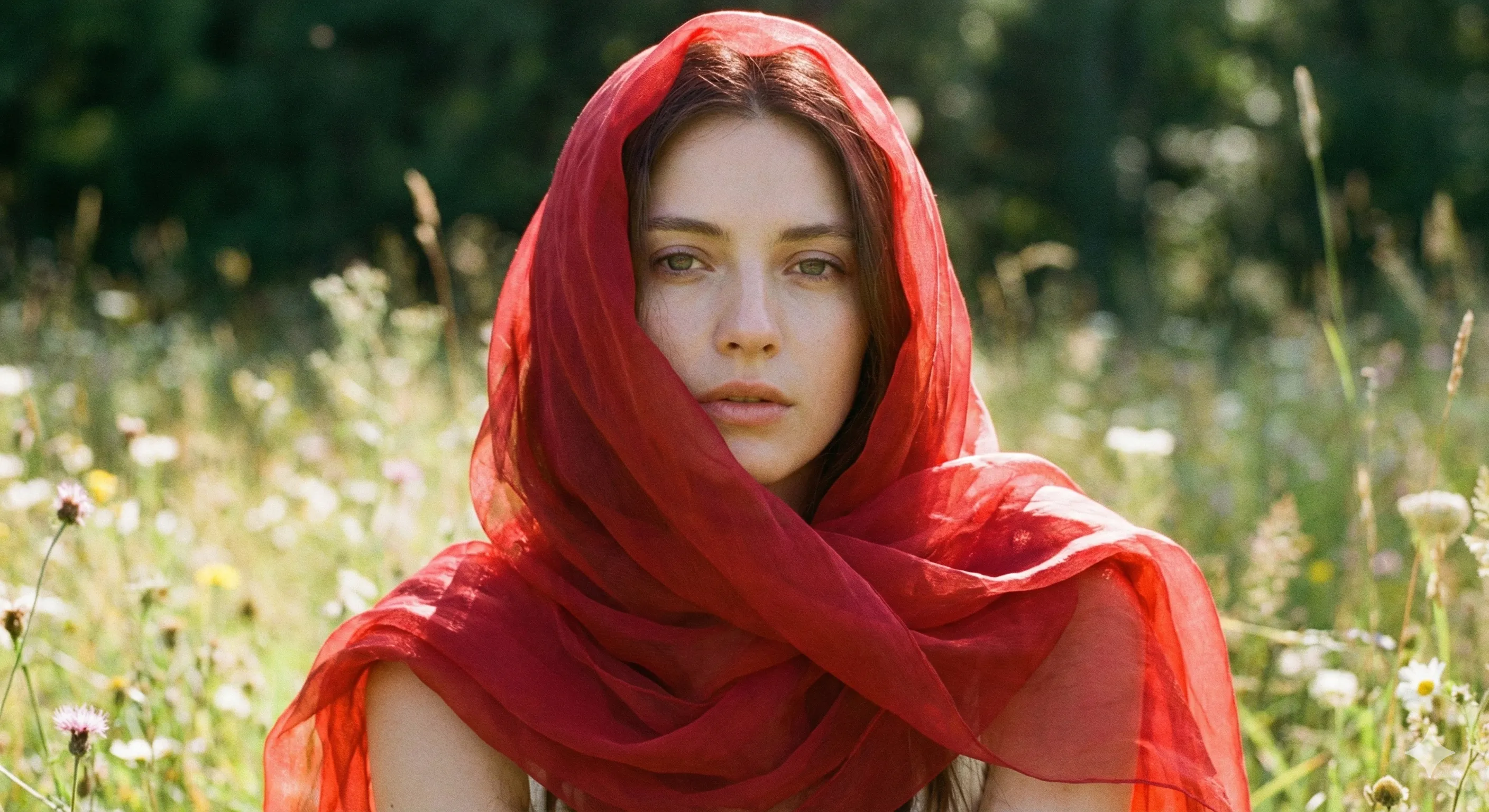
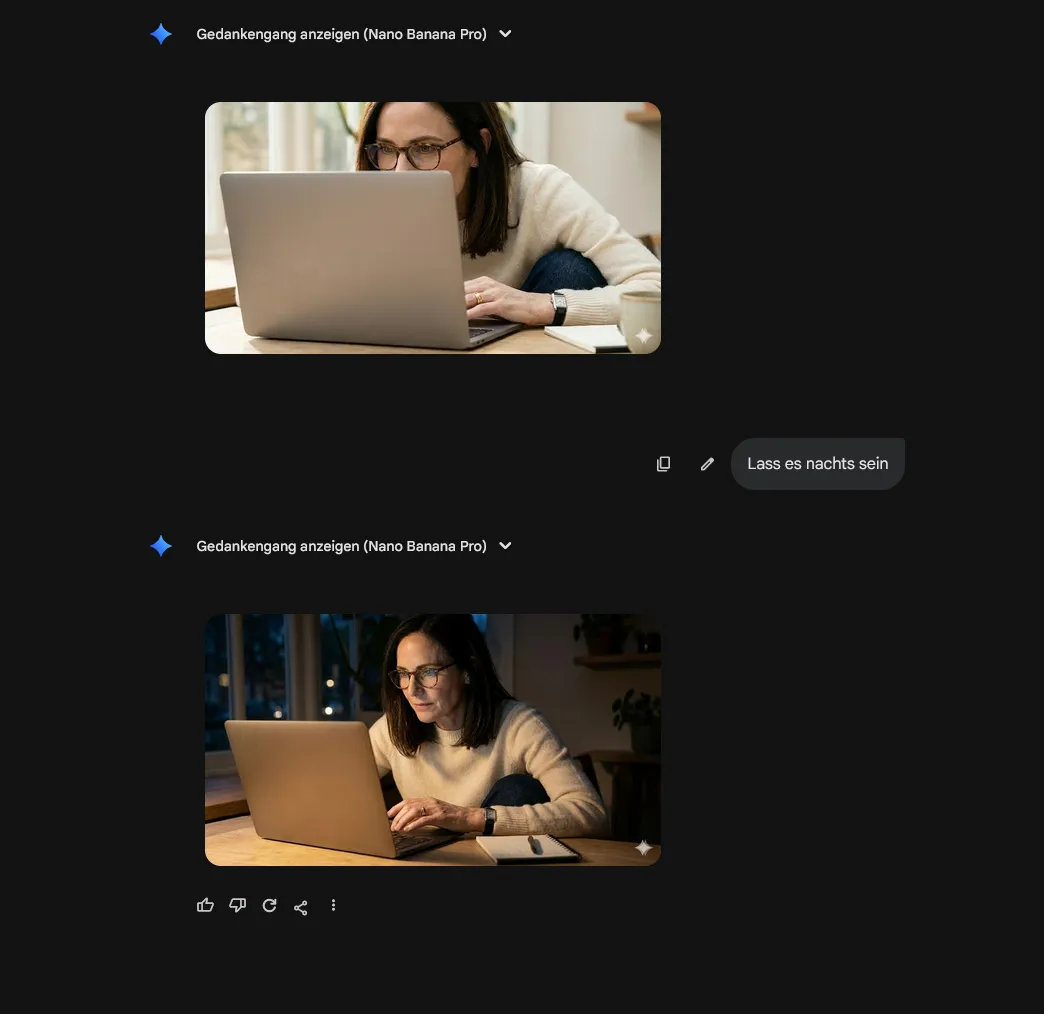
Wir kopieren und fügen den Text der Persona in die Eingabezeile ein und wählen im Kontextmenü Bild erstellen aus. Damit erstellen wir Bilder zu der Persona. Das sieht dann so aus:
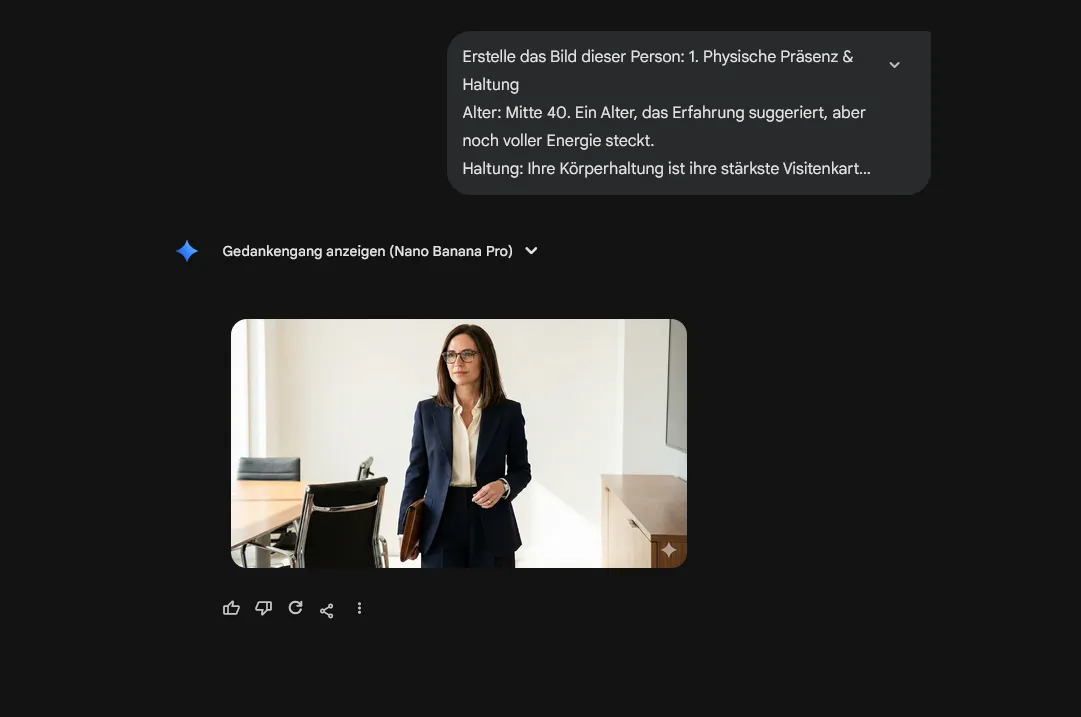
Wir können auch einfach weitere Bilder der Person erstellen lassen. Sie sehen der Persona sehr ähnlich, wenn nicht sogar identisch aus. Dazu einfach das Bild kopieren oder weitere Texteingaben machen.
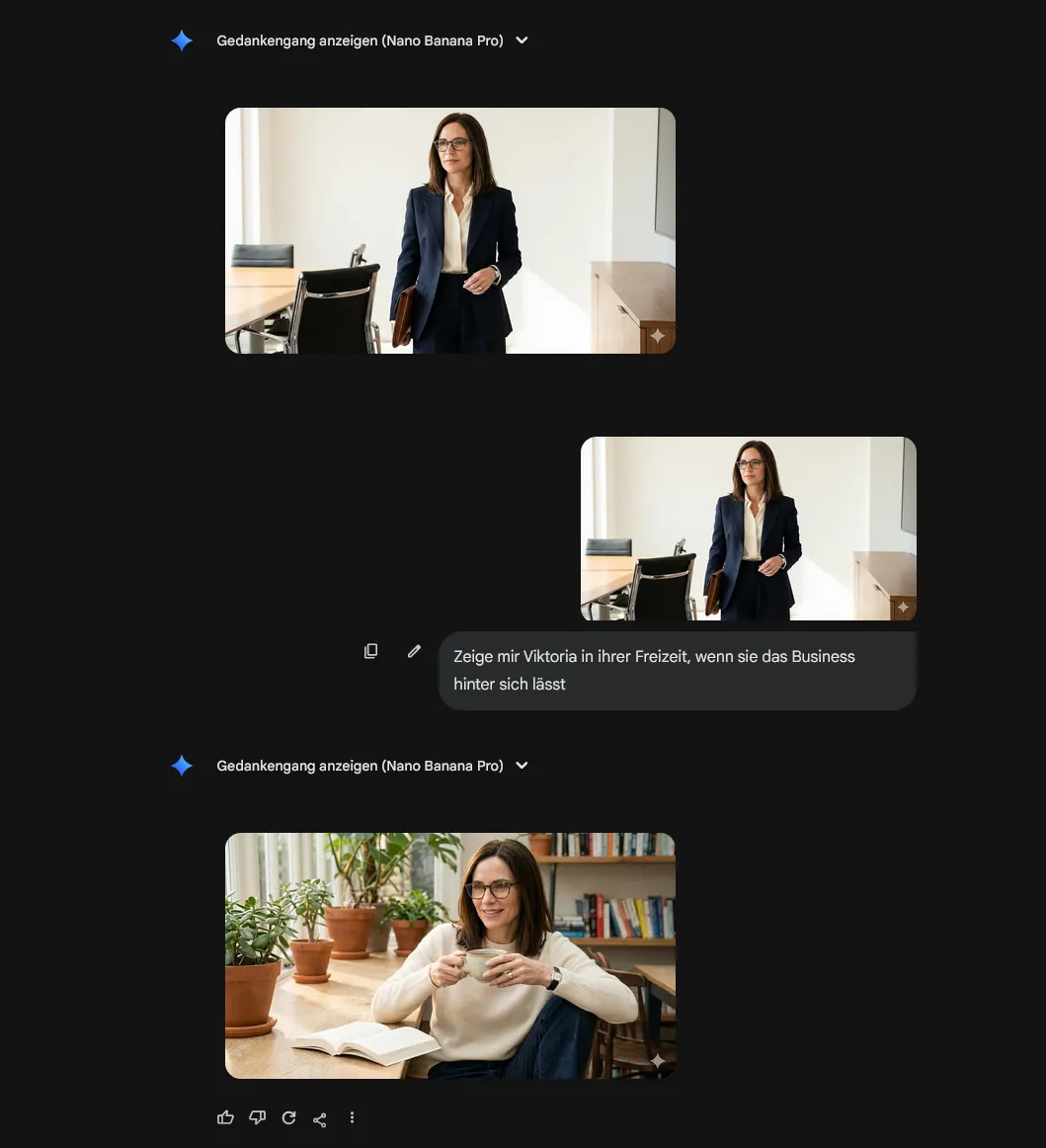
Wir wollen noch mehr Variationen:
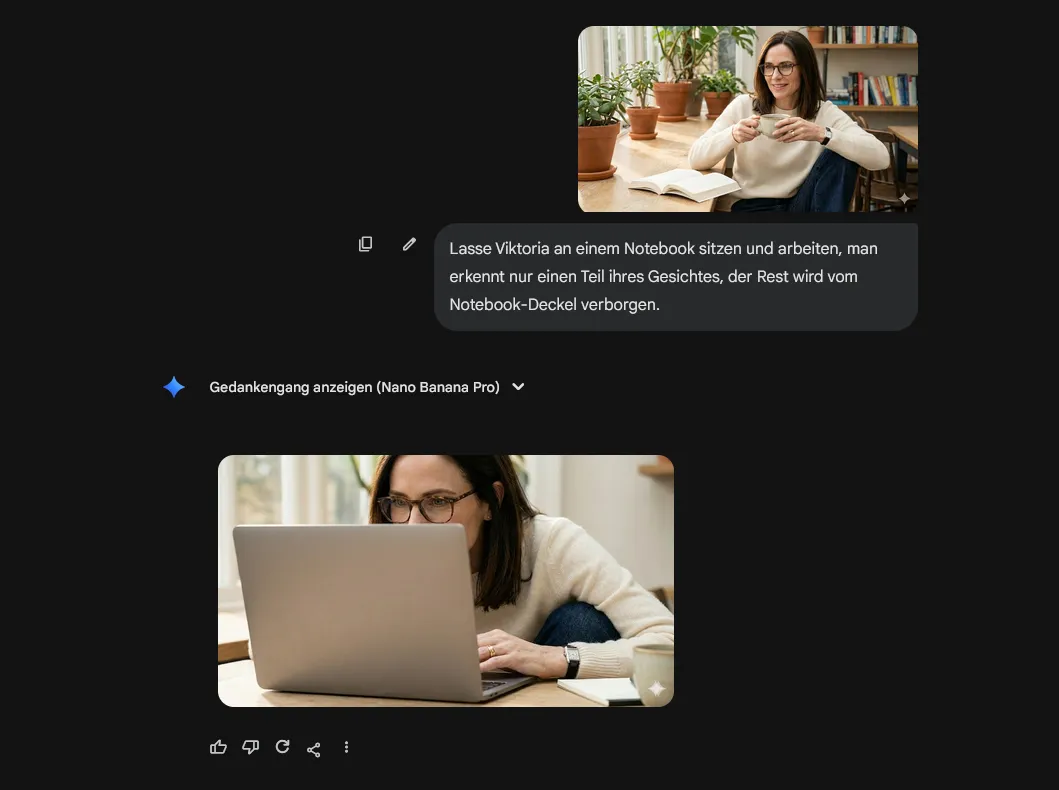
Und noch eins ...
Schritt 2: Von Bild zu Video – Direkt in Gemini
Im Jahr 2026 ist die Grenze zwischen Text-zu-Bild und Bild-zu-Video fließend. Sobald die Persona steht, nutze ich die Video-Generierungs-Funktionen direkt in Gemini. Dazu einfach im Kontextmenü Video erstellen wählen.
Anstatt ein Video nur aus Text generieren zu lassen, nutze ich das Bild unserer Persona als Referenz und bitte Gemini, daraus ein Video zu erstellen:
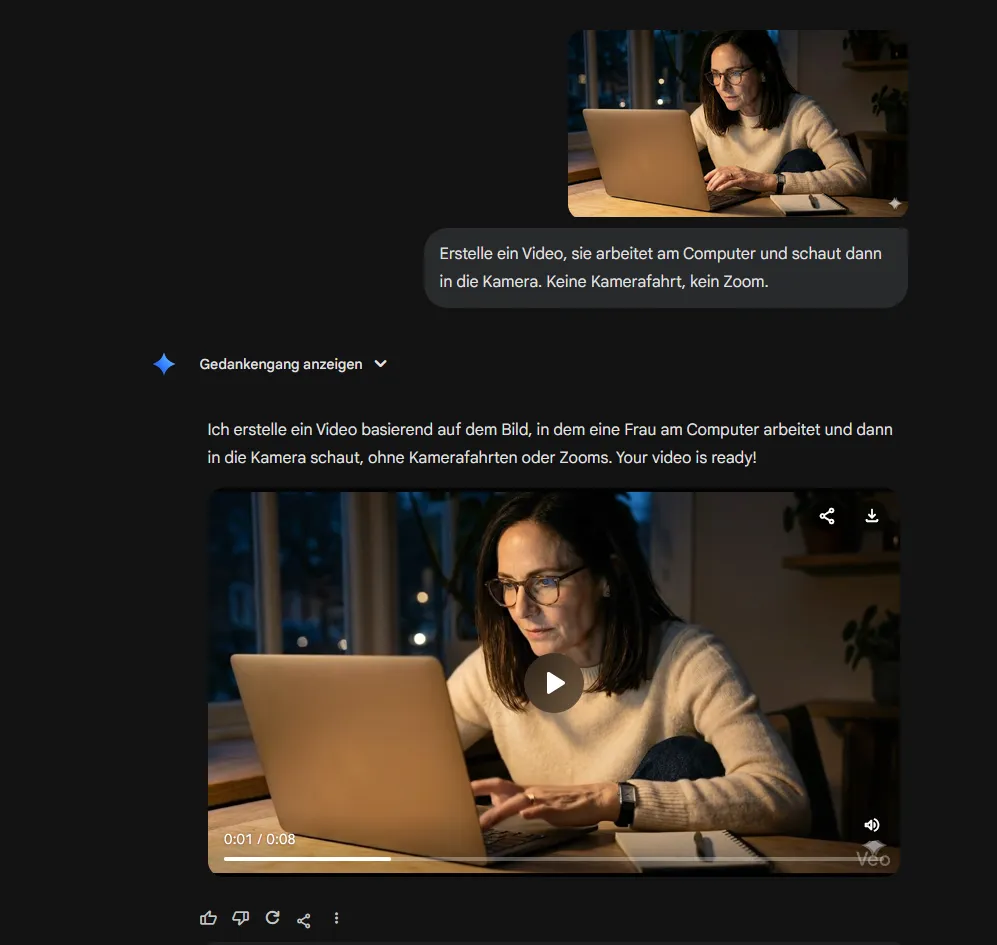
Nun haben wir ein Video. Aber wie bearbeiten wir es weiter?
Schritt 3: Die Kür – Erweitern mit Google Flow
Das Basis-Video steht, aber oft reicht die Länge nicht aus, oder wir wollen die Szene "ausmalen" (Outpainting) und erweitern. Hier kommt Google Flow ins Spiel.
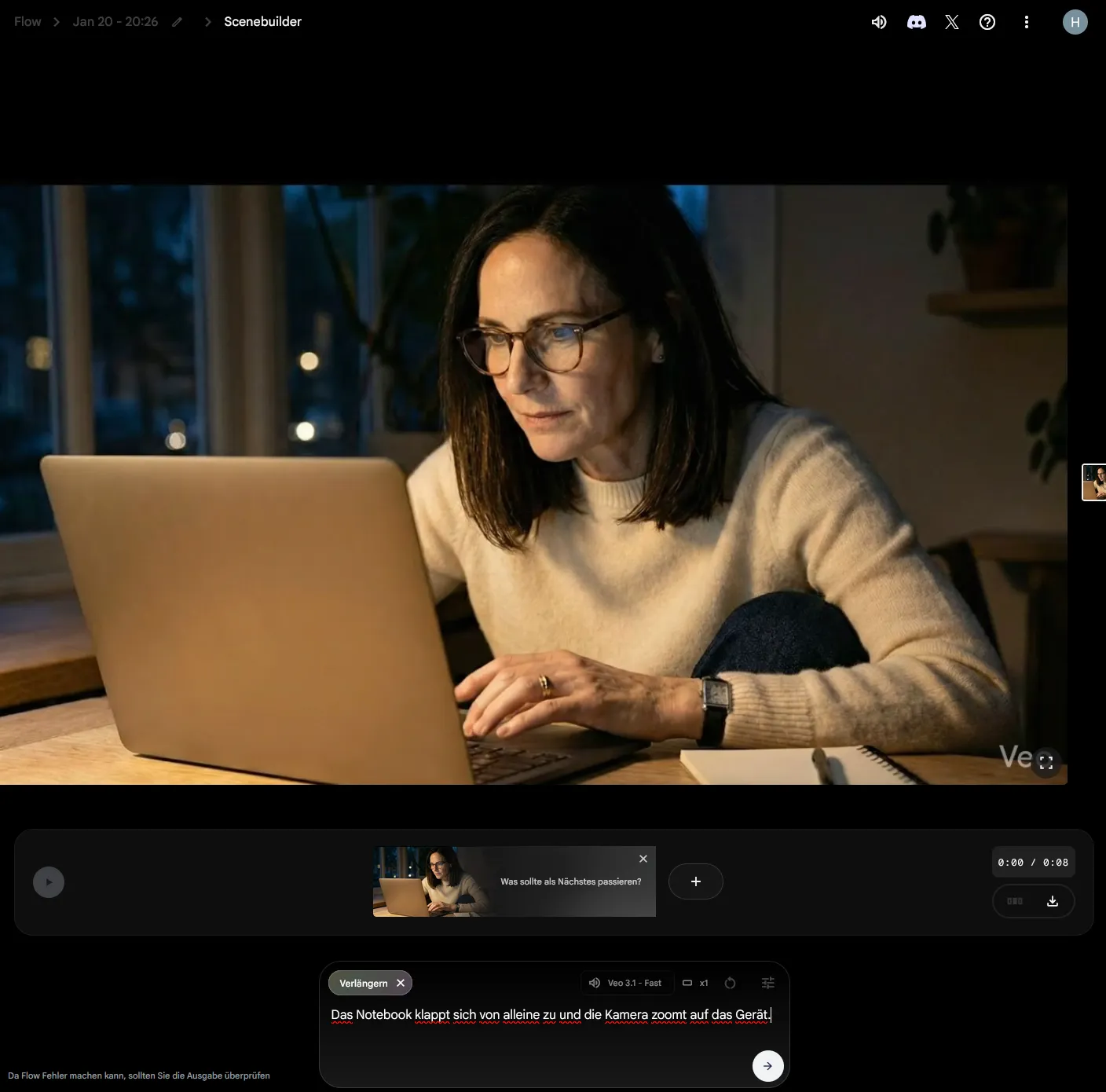
Dieser Schritt ist entscheidend für das Storytelling. Wir nehmen den kurzen Clip oder das Endbild unseres Gemini-Videos und nutzen Flow, um:
- Die Szene zeitlich zu verlängern (Temporal Extension).
- Den Bildausschnitt zu vergrößern, um mehr Umgebung zu zeigen.
- Übergänge weicher zu gestalten.
Der Vorteil an diesem Workflow ist die Konsistenz. Da wir mit einer definierten Persona gestartet sind, "halluziniert" Google Flow keine neuen Gesichter, sondern führt die Bewegung logisch fort.
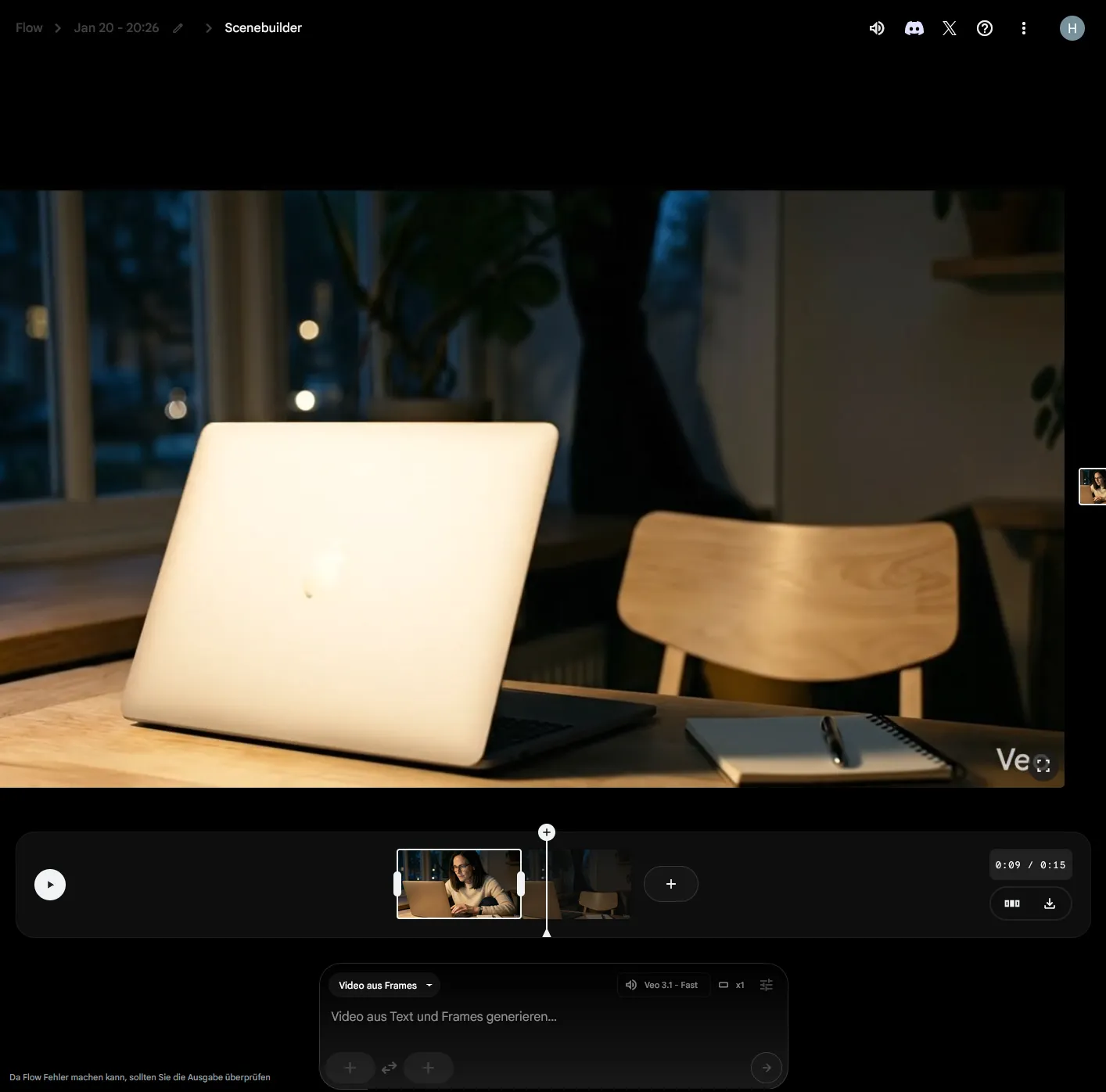
Hier das finale, erweiterte Video auf YouTube:
Dann habe ich noch ein weiteres Bild-zu-Video-Szenario getestet ... Wie zuvor habe ich:
- Gemini um eine Persona gebeten
- Ein Persona-Bild generieren lassen
- Das Persona-Bild direkt in Google Flow eingegeben und geprompted:
- Sie lacht
- Es regnet
- Es schneit
Das Ergebnis seht ihr hier:
Flow zweifach erweitert:
Google Flow Infos
Das Beste an Google Flow:
- Du brauchst kein Abo. Nutzer ohne Google KI-Abo bekommen monatlich etwa 100 Token (eine Videosequenz beträgt etwa 20 Token im normalen, schnellen Modus mit
Veo 3.1-fast). - Wenn du ein KI-Abo hast, bekommst du monatlich 1000 Token.
- Token können nachgekauft werden.
Möglichkeiten mit KI-Videos mit Veo
KI-Videogeneratoren bieten Vorteile und Nachteile.
Vorteile:
- Günstige Video-Produktion, etwa um ein Storyboard zu validieren.
- Menschen ohne Kameraerfahrung oder passendem Umfeld können sich kreativ austoben.
- Werbung kann günstiger produziert werden.
Nachteile:
- Fakes sind schwer ausmachbar.
- Menschen (Models, Fotografen, Videographen, ...) verlieren Aufträge.
- Kunst wird zu etwas sehr Digitalem.
Veo Wasserzeichen entfernen
Ja, das geht mit Programmen, wodurch die Videoqualität jedoch erheblich abnimmt. Eine weitere Möglichkeit ist die Entwickler-API, hier kosten Videosequenzen etwa $ 0,40.
Fazit: Konsistenz ist King
Bilder zu Videos zu machen ist technisch heute kein Hexenwerk mehr. Die Kunst liegt darin, einen Workflow zu finden, der konsistente Ergebnisse liefert. Durch die Kombination von:
- Gemini für das "Gehirn" (Persona) und die Basis-Generierung,
- und Google Flow für die Veredelung und Erweiterung,
...erhältst du Videos, die professionell wirken, ohne das Budget zu sprengen.
Wer hier viel Zeit und Energie investiert, wird sicher großartige Ergebnisse erzielen...
Probier es aus!